
چرا دستگاه کپی کپی نمی گیرد؟
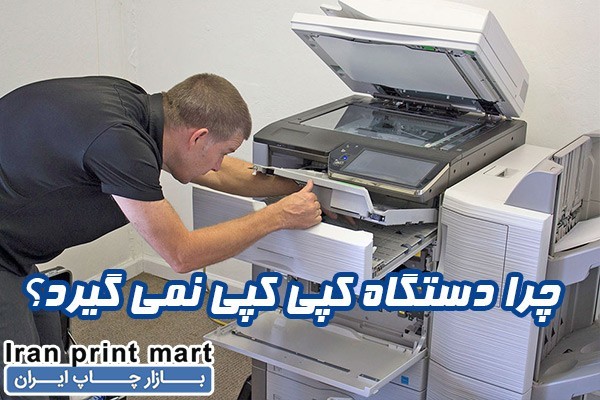
برخی کاربران دستگاه کپی هنگام تماس با نمایندگی تعمیرات فتوکپی از کپی نگرفتن دستگاه خود شکایت دارند. آنها گزارش میدهند که وقتی دستگاه را روشن میکنند و قصد دارند عملیات کپی را انجام دهند، هیچ چاپی صورت نمیگیرد. در واقع، بروز مشکلات و اختلالات عملکردی در دستگاههای کپی، با توجه به نوع و حجم کار، کاملاً طبیعی است و گاهی هیچ ایرادی ندارد اگر یک بار دستگاه کپی نگیرد. اما اگر این اتفاق به صورت مکرر رخ دهد، لازم است موضوع به شکل تخصصی بررسی و رفع شود.
گاهی مشکل کپی نگرفتن دستگاه ساده و قابل حل است، اما در مواردی ممکن است ناشی از خرابی برخی قطعات داخلی دستگاه باشد. در ادامه، دلایل رایج کپی نگرفتن فتوکپی و روشهای کاربردی برای رفع آن را بررسی میکنیم.
دلایل کپی نگرفتن دستگاه فتوکپی
کپی نگرفتن دستگاه فتوکپی دلایل متعددی میتواند داشته باشد. ما در این مقاله به 8 مورد از عمده ترین دلایل کپی نگرفتن دستگاه کپی میپردازیم.
تمام شدن یا مشکل تونر/کارتریج
ابتدا میزان تونر یا جوهر دستگاه را از طریق پنل بررسی کنید. در صورت خالی بودن، تونر یا کارتریج را با نمونه سالم و سازگار با مدل دستگاه تعویض نمایید. اگر تونر هنوز موجود است، کارتریج را خارج کرده و دوباره بهدرستی در جای خود نصب کنید تا اتصال آن برقرار شود. همچنین از اصل و باکیفیت بودن تونر استفاده کنید، زیرا تونرهای غیر استاندارد ممکن است باعث کپی نگرفتن یا افت کیفیت چاپ شوند.
خالی شدن کارتریج دستگاه فتوکپی
خالی شدن کارتریج دستگاه فتوکپی معمولاً بهمرور زمان و با افزایش تعداد کپیها اتفاق میافتد و مستقیماً روی کیفیت چاپ، وضوح متن و عملکرد کلی دستگاه تأثیر میگذارد. زمانی که تونر داخل کارتریج رو به اتمام میرود، دستگاه دیگر توانایی پخش یکنواخت پودر تونر روی کاغذ را ندارد و همین موضوع باعث بروز ایرادهای ظاهری در برگههای کپی و حتی توقف موقت دستگاه میشود.
نشانههای خالی شدن کارتریج دستگاه فتوکپی
معمولاً شامل کمرنگ شدن تدریجی نوشتهها و تصاویر، ایجاد خطوط سفید یا نقاط خالی روی برگه، نیاز به چند بار کپی گرفتن برای خوانا شدن متن، افت یکنواختی چاپ در تمام صفحه و نمایش پیام هشدار تونر یا کارتریج روی پنل دستگاه است که همه این موارد در یک بازه زمانی کوتاه ظاهر میشوند و نشان میدهند تونر به پایان رسیده است.
راهکارهای رفع مشکل خالی شدن کارتریج:
- بررسی و کاهش تراکم چاپ (Density) در تنظیمات دستگاه
- تعویض یا شارژ کارتریج در زمان مناسب و قبل از افت شدید کیفیت
- استفاده از تونر و کارتریج استاندارد و متناسب با مدل دستگاه
- سرویس دورهای دستگاه برای جلوگیری از مصرف غیرعادی تونر
- بررسی سلامت درام و یونیت دولوپر توسط تعمیرکار متخصص
- ریست پیام هشدار تونر در مدلهایی که پس از شارژ خطا باقی میماند
نبودن کاغذ یا قرارگیری نادرست کاغذ
برای رفع مشکل نبودن کاغذ یا قرارگیری نادرست کاغذ در دستگاه فتوکپی، ابتدا سینی کاغذ را کاملاً بررسی کنید و از وجود کاغذ کافی در آن مطمئن شوید. کاغذها باید بهصورت صاف و منظم داخل سینی قرار گرفته باشند و بیش از حد مجاز پر نشده باشند. همچنین حتماً سایز کاغذ (مانند A4 یا A3) با تنظیمات دستگاه هماهنگ باشد و گیرههای کناری سینی بهدرستی روی لبههای کاغذ تنظیم شده باشند. در صورت مشاهده کاغذ تا خورده یا مرطوب، آن را تعویض کنید تا دستگاه بتواند عملیات کپی را بدون خطا انجام دهد.
کثیفی یا آسیب شیشه اسکنر
ابتدا دستگاه را خاموش کرده و شیشه اسکنر را با دستمال نرم و بدون پرز تمیز کنید. اگر روی شیشه خط، ترک یا لکههای ماندگار وجود دارد و با تمیزکاری برطرف نمیشود، شیشه اسکنر باید تعویض شود.
باز بودن درب یا کاور دستگاه
تمام دربها و کاورهای دستگاه را بهطور کامل بررسی کرده و مطمئن شوید بهدرستی بسته و قفل شدهاند، سپس دستگاه را خاموش و روشن کنید.
گیر کردن کاغذ یا مشکلات مکانیزم تغذیه
دستگاه را خاموش و از برق بکشید. کاغذ گیر کرده را با احتیاط خارج کنید. غلطکهای تغذیه را تمیز و از سلامت آنها اطمینان حاصل کنید. کاغذها را در سینی مرتب بچینید.
خرابی فیوزینگ یا قطعات داخلی
برای تعمیر خرابی فیوز یا قطعات داخلی، ابتدا دستگاه را از برق جدا کرده و فیوز را بررسی و در صورت سوختگی با نمونه کاملاً مشابه جایگزین کنید؛ اگر مشکل باقی بود، با باز کردن دستگاه، قطعاتی مانند خازنهای متورم یا تراشههای سوخته را بازرسی و تعویض نمایید. قبل از اتصال دائم به برق، با روش تست لامپ حفاظتی از رفع مشکل اطمینان حاصل کنید و در صورت عدم آگاهی فنی، تعمیر را به متخصص بسپارید زیرا این کار خطر برقگرفتگی و آسیب جدی به همراه دارد.
خطا یا پیغام هشدار روی دستگاه
برای رفع خطا یا هشدار روی دستگاه، ابتدا دستگاه را یکبار خاموش و روشن کنید. سپس بررسی کنید که آیا نرمافزار یا سیستم عامل بروزرسانیهای لازم را دارد یا خیر. اگر مشکل مربوط به برنامه ای خاص است، آن را ببندید و دوباره اجرا کنید یا آن را حذف و دوباره نصب نمایید. همچنین می توانید با جستجوی متن پیام خطا در اینترنت، راه حل های اختصاصی برای مشکل خود بیابید. اگر مشکل ادامه داشت، ممکن است نیاز به بازنشانی تنظیمات دستگاه به حالت پیشفرض یا مراجعه به مرکز خدمات باشد.
مشکلات نرمافزاری یا نیاز به ریست دستگاه
برای حل مشکلات نرمافزاری یا نیاز به ریست، ابتدا دستگاه را کاملاً ریستارت کنید. اگر مشکل باقی ماند، نرمافزارها و درایورهای مربوطه را بهروز کرده و با حالت امن (Safe Mode) راهاندازی کنید تا درگیری نرمافزاری تشخیص داده شود. اگر مشکل حاد است، از گزینه «بازنشانی این رایانه» (Reset this PC) در ویندوز یا «بازنشانی به تنظیمات کارخانه» (Factory Reset) در موبایل استفاده کنید. حتماً قبل از ریست کامل، از اطلاعات مهم خود پشتیبان (Backup) بگیرید.
برای تعمیر مشکل کپی نگرفتن دستگاه کپی با کجا تماس بگیریم؟
در صورت بروز مشکل کپی نگرفتن دستگاه کپی، میتوانید برای دریافت مشاوره رایگان و تعمیر تخصصی با شماره 09129429438 تماس بگیرید و با کارشناسان بازار چاپ ایران صحبت کنید. تیم فنی ما آماده است تا با بررسی دقیق دستگاه، راهنمایی لازم و خدمات تعمیر حرفهای را در سریعترین زمان ارائه دهد. و همچنین میتوانید از بخش تعمیرکاران دستگاه فتوکپی، تعمیر کار مجرب شهر خود را انتخاب کنید که مورد تایید بازار چاپ ایران است در ارتباط باشید.
📢 آگهیهای مرتبط با این مطلب