گیر کردن کاغذ در پرینتر
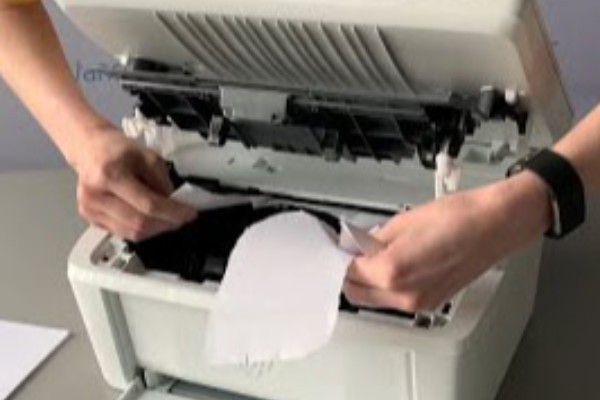
یکی از شایع ترین مشکلات در پرینترها، گیر کردن کاغذ است که احتمالا اغلب افراد با آن روبرو شده اند. در این مقاله با بازار چاپ ایران همراه باشید تا علل گیر کردن کاغذ و راهکارهایی برای رفع این مشکل برایتان ارائه شود.
نکاتی برای جلوگیری از گیر کردن کاغذ در پرینتر
در اکثر اوقات گیر کردن کاغذ کاملاً قابل پیشگیری است و با انجام چند کار ساده، میتوانید تعداد گرفتگی کاغذ را که به طور محسوس کاهش دهید و حتی سالها بدون نیاز به سر و کار داشتن به گرفتگی کاغذها در حین پردازش کارهای چاپ، کار کنید.
- هر پرینتر دارای مجموعه ای از راهنماها است که در آن کاغذهای جدید را در سینی ورودی قرار می دهید. راهنماهای کاغذ باید در حاشیه کاغذ کشیده شوند تا بتوانند کاغذ را مستقیماً به داخل دستگاه هدایت کنند. دقت داشته باشید که راهنماها را به سمت حاشیه کاغذ فشار ندهید تا کاغذ خم نشود یا چین نخورد، این کار موجب گیر کردن کاغذ میشود.
- استفاده از کاغذ اشتباه می تواند باعث گیر کردن کاغذ شود، بنابراین از کاغذ مناسب استفاده کنید. چرا که همه کاغذها برای کار در هر نوع پرینتری طراحی نشده اند. برخی از کاغذها فقط برای پرینترهای لیزری، برخی دیگر فقط برای پرینترهای جوهر افشان ساخته می شوند و برخی دیگر از کاغذها فقط برای دستگاه های کپی ساخته می شوند و در هیچ نوع پرینتری قابل استفاده نیستند.
- در دهانه پرینتر و در داخل محفظه پرینتر غلطکهایی وجود دارد که می توانند گرد و غبار و جوهر کاغذ را جمع کنند. تجمع گرد و غبار و ... اگر بیش از حد زیاد شود، غلطک ها دیگر نمی توانند کاغذ را آنطور که باید بگیرند و بنابراین کاغذ از غلطک ها خارج می شود.
به همین دلیل لازم است غلطک ها را تمیز کنید. برای این کار ابتدا پرینتر را خاموش و سیم برق پرینتر را جدا کنید و سپس غلطک ها را در حالی که آنها را با انگشتان خود میچرخانید، با پنبه آغشته به الکل یا آب مقطر تمیز کنید.
(تمیز کردن غلطکها هر سه یا چهار ماه کافی است با این حال تعداد دفعات تمیز کردن غلطک ها بستگی به میزان استفاده از پرینتر و تعداد صفحات چاپ شده دارد.)
- از کاغذهای چروک، به هم چسبیده، نم دار، لکه دار و چسبناک و ... در پرینتر خود استفاده نکنید. چرا که هر کدام از این کاغذها گیر کردن کاغذ و به اجبار توقف پروژه چاپی تان را در پی خواهد داشت. همچنین از کاغذهای با کیفیت پایین نیز استفاده نکنید، کاغذهای با کیفیت پایین معمولاً به هم می چسبند یا احتمال دارد در پرینتر پوسته پوسته شوند و خرد شوند.
- اکثر سینی های ورودی پرینتر دارای خطی هستند که در قسمت داخلی سینی مشخص شده است، که نشان دهنده بالاترین نقطه کاغذ است که باید داخل سینی قرار گیرد. بارگذاری کاغذ در سینی بالاتر از خط اغلب باعث گیر کردن کاغذ می شود. به همین دلیل باید سینی ورودی پرینتر را بیش از حد پر نکنید، همچنین نگذارید سینی خروجی کاغذ بیش از ظرفیت پر شود.
- انواع مختلف کاغذ را در سینی ورودی پرینتر قرار ندهید. مخلوط کردن اندازه یا نوع کاغذ در سینی ورودی منجر به گیر کردن میشود. اگر نیاز به چاپ روی بیش از یک نوع کاغذ دارید، باید یک کار چاپ را با یک نوع کاغذ اجرا کنید و سپس به نوع دیگر کاغذ بروید.
از تنظیمات کاغذ چاپگر خود استفاده کنید. در چاپگرهای دارای صفحه نمایش، معمولاً میتوانید تنظیمات نوع کاغذ را با استفاده از صفحه کنترل چاپگر تغییر دهید. در غیر این صورت، باید از رایانه متصل به تنظیمات درایور چاپگر دسترسی پیدا کنید. تغییر تنظیمات در واقع تنظیمات قسمتهای مختلف داخل چاپگر را تغییر می دهد که برای هدایت کاغذ از ورودی به سینی خروجی طراحی شده اند. عدم تغییر تنظیمات کاغذ هنگام تغییر از کاغذ معمولی به ورق های برچسب کاغذ یا ... میتواند منجر به گیر کردن مکرر کاغذ شود.
- همیشه قبل از چاپ و قبل از قرار دادن کاغذ در سینی ورودی پرینتر، اجسام خارجی مانند گیره های کاغذی، منگنه، مارکهای چسبناک یا سایر اشیاء متصل به کاغذ را بردارید. این اشیاء میتوانند روی غلطک های داخل پرینتر قرار بگیرند و باعث گیر کردن کاغذ و توقف کار چاپی شوند.
- کارتریج های با کیفیت پایین یا کارتریج هایی که به طور نامناسب نگهداری می شوند، میتوانند باعث گیر کردن کاغذ شوند. به عنوان مثال ، تونر یا جوهر زیادی می تواند روی کاغذ پخش یا به هم چسبیده باشند.
به همین دلیل بهتر است کارتریج های با کیفیت مناسب و از نمایندگی معتبر برای پرینتر خود خریداری کرده و آنها را در یک فضای ذخیره سازی مناسب و در دمایی کمتر از دمای اتاق، عاری از نور طبیعی و رطوبت کم و در بسته بندی اصلی خود نگهداری کنید.
رفع خطای گیر کردن کاغذ
- پرینتر را خاموش کرده و آن را از برق جدا کنید.
اگر پرینتر لیزری است، 10 تا 30 دقیقه (یا برای برخی از مدلها تا یک ساعت) قبل از دسترسی به داخل پرینتر صبر کنید. قطعات داخل پرینتر به احتمال زیاد داغ هستند.
("غلطک های خروجی" در پرینترهای لیزری آنقدر داغ می شوند که باعث سوختگی میشوند)
- غلطک ها را پیدا کنید. میتوانید یک چراغ قوه را به قسمت داخلی، نزدیک سینی ورودی بتابانید. شما باید یک شی لاستیکی استوانه ای بلند یا میله ای را ببینید که اجسام لاستیکی کوچکی به آن متصل شده اند. این قطعات لاستیکی غلطکی هستند که کاغذ را وارد دستگاه میکنند.
اگر غلطک شکسته است به دفترچه راهنمای پرینتر خود مراجعه کنید یا با شرکت سازنده تماس بگیرید تا بدانید آیا غلتک شما قابل تعویض است یا خیر؟!
- اگر پرینتر شما پیغام خطای "گیر کردن کاغذ" را هنگامی که کاغذی داخل آن گیر نکرده است نمایش دهد، احتمالاً انسداد دیگری وجود دارد. دوباره غلتک را بررسی کنید و اگر تکه های کوچک کاغذ مانده است آنها را با موچین یا وارونه کردن پرینتر بردارید.
- گرد و غبار روی غلطکها را تمیز کنید.
اگر غلطک های شما نمیچرخند، گیره ها را نگه دارید و آنها را بیرون بیاورید تا بتوانید هر طرف را تمیز کنید.
- قطعات دیگر را نیز از نظر وجود گرد و غبار بررسی و تمیزکاری کنید.
لینکهای پربازدید:
خرید تونر
خرید دستگاه فتوکپی
خرید پرینتر
💬 نظرات کاربران
علی محمدی
مقاله عالی بود. ممنون از اطلاعات مفیدتون
۲ روز پیش
📢 آگهیهای مرتبط با این مطلب